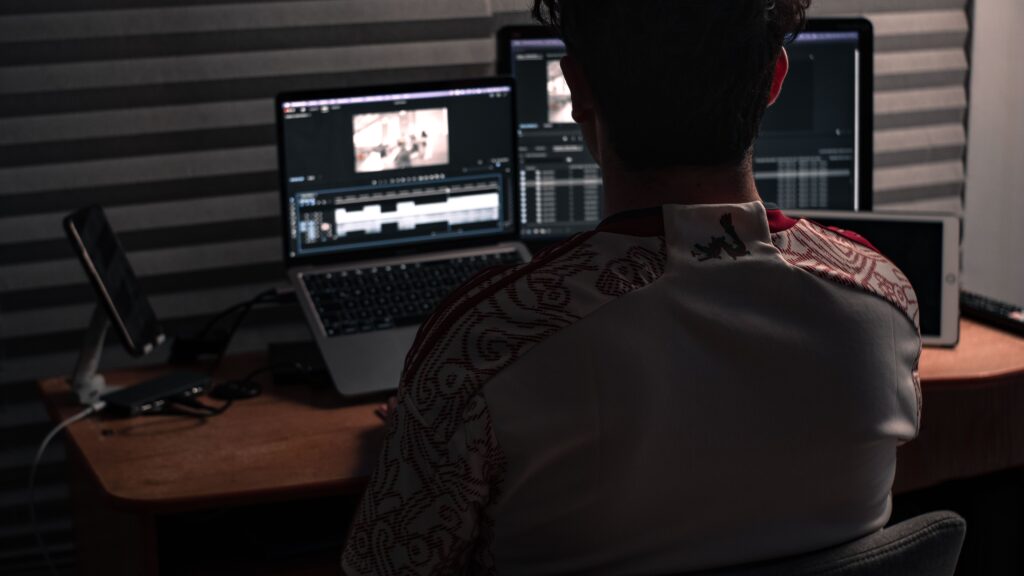
CapCut navodila v enem stavku: ustvarite nov projekt, uvozite posnetke, jih skrajšate in razvrstite, nastavite hitrost, dodate besedilo, podnapise in zvok, uskladite barve ter video izvozite v navpičnem formatu 9 : 16. Za video namestitve, dolg 15 do 30 sekund, z nekaj vaje potrebujete približno pol ure.
Ta CapCut navodila so napisana za ponudnike namestitev, ki snemajo s telefonom in želijo sami montirati kratke videe za Instagram Reels, TikTok in Facebook. Predznanja ne potrebujete. Vsak korak je opisan tako, da ga lahko ponovite že pri prvi montaži, na koncu pa najdete še najpogostejše napake in primer časovnice za 20-sekundni video apartmaja.
- Montaža videa v CapCutu poteka v devetih korakih: projekt, rezanje, hitrost, besedilo, podnapisi, zvok, prehodi, barve in izvoz.
- Kako uporabljati CapCut za video namestitve: format 9 : 16, kadri po eno do tri sekunde in izvoz v 1080p.
- Samodejni podnapisi prihranijo čas, a jih vedno preberite in popravite.
- Montaža na telefonu z nekaj vaje traja približno pol ure za 20-sekundni video.
Za koga so ta CapCut navodila
Ta CapCut navodila so namenjena lastnikom apartmajev, sob, počitniških hiš, glampingov in manjših hotelov, ki želijo redno objavljati kratke videe, a nimajo časa za zahtevne programe. Primerna so tudi za zaposlene, ki skrbijo za družbena omrežja in so montažo šele začeli spoznavati.
Če že poznate osnove, lahko prvih nekaj korakov preskočite in nadaljujete pri besedilu, podnapisih in izvozu. Drugi del članka, kjer so opisane ključne sličice, glasovni posnetek in reševanje težav, je uporaben tudi za tiste, ki montirajo že dlje časa.
Zakaj CapCut za video namestitve
CapCut je brezplačna aplikacija za montažo videa na telefonu, tablici in računalniku. Med turističnimi ponudniki je priljubljena, ker je preprosta, hitra in ima vse, kar potrebujete za kratke navpične videe: rezanje, besedilo, samodejne podnapise, glasbo, filtre in izvoz v visoki kakovosti.
Prednosti za ponudnike namestitev:
- montirate kar na telefonu, kjer so že vaši posnetki,
- osnovne funkcije so brezplačne,
- format 9 : 16 za Reels in TikTok nastavite z enim dotikom,
- samodejni podnapisi prihranijo veliko časa,
- isti projekt lahko pozneje uredite na računalniku.
Seveda obstajajo tudi druge aplikacije, a za začetek je CapCut dobra izbira. Spodnja CapCut navodila veljajo za mobilno različico, ki jo uporablja večina ponudnikov.
CapCut navodila: kaj potrebujete pred začetkom
Montaža je hitrejša, če se nanjo pripravite. Preden odprete aplikacijo, preverite:
- Posnetke – izberite 6 do 12 kratkih posnetkov in izbrišite ponesrečene. Kako posnamete dobre posnetke, piše v vodiču video apartmaja.
- Zgodbo – vedite, kaj želite povedati: jutro v apartmaju, pot do jezera ali ogled sobe.
- Besedilo – pripravite en kratek stavek za začetek in poziv za konec.
- Prostor na telefonu – izvoz potrebuje nekaj sto megabajtov prostora.
- Polno baterijo – montaža in izvoz porabita veliko energije.
Najpomembnejši je seznam kadrov. Če ga nimate, preberite članek kadri za video, kjer so opisani kadri, ki jih potrebuje vsaka namestitev.
1. Nov projekt in uvoz posnetkov
Odprite CapCut in tapnite gumb za nov projekt. Odpre se galerija telefona. Posnetke označite v vrstnem redu, v katerem jih želite uporabiti, saj jih CapCut v tem vrstnem redu postavi na časovnico. Najmočnejši kader izberite prvega.
Ko so posnetki na časovnici, preverite razmerje stranic. V meniju za format izberite 9 : 16, ki je pravi format za Reels, TikTok in zgodbe. Če posnetki niso pokončni, jih povečajte, da zapolnijo zaslon, sicer bodo zgoraj in spodaj črni robovi. Vsa nadaljnja CapCut navodila predpostavljajo, da je format nastavljen na 9 : 16.
2. Posnetke skrajšajte in razvrstite
Rezanje je korak, pri katerem vam CapCut navodila prihranijo največ časa. To je najpomembnejši korak. Večina začetniških videov je predolgih, ker so posnetki predolgi.
- Tapnite posnetek na časovnici in povlecite robove, da odrežete začetek in konec.
- Z orodjem za razdelitev (Split) daljši posnetek razrežite na več delov.
- Posnetke prerazporedite tako, da jih pridržite in premaknete.
- Vsak kader naj traja od ene do treh sekund.
Pravilo je preprosto: ko se v kadru nič več ne zgodi, ga odrežite. Gledalec na telefonu hitro izgubi pozornost, zato je bolje, da kader konča prezgodaj kot prepozno.
3. Hitrost posnetkov
Počasne gibe kamere lahko rahlo pospešite, posnetke, posnete pri 60 sličicah na sekundo, pa upočasnite za mehkejši občutek. Ne pretiravajte, da ostane video naraven. CapCut navodila za hitrost so preprosta: spreminjajte jo le tam, kjer ima pomen.
Hitrost nastavite tako, da označite posnetek in izberete orodje za hitrost. Navadna hitrost spremeni celoten posnetek enakomerno, krivulja pa omogoča, da posnetek najprej teče hitro, nato pa se upočasni. Krivulja je uporabna pri prehodih med prostori, a za začetek zadošča navadna hitrost.
Kdaj spremeniti hitrost:
- pospešite dolgo hojo po hodniku ali vožnjo do hiše,
- upočasnite nalivanje kave, pljusk vode v bazenu ali premik zavese,
- navadno hitrost pustite pri govoru in posnetkih ljudi.
4. Besedilo na zaslonu
Besedilo je del, ki ga CapCut navodila posebej poudarjajo. Dodajte kratko besedilo, ki pove bistvo: kraj, prednost, poziv. Uporabite velik, berljiv tip pisave in ga postavite v sredino zaslona, ne na rob, kjer ga prekrijejo gumbi aplikacij.
Mnogi gledajo videe brez zvoka, zato mora besedilo samo povedati, za kaj gre. Prvi napis naj se pojavi že v prvi sekundi. Dobri primeri:
- »Zbudite se s pogledom na Bohinjsko jezero«
- »5 minut do smučišča, 0 minut do kamina«
- »Apartma za 4 – pogled od blizu«
Napis naj bo na zaslonu dovolj dolgo, da ga gledalec dvakrat prebere. Za kratek stavek to pomeni približno dve do tri sekunde. Ta CapCut navodila priporočajo največ eno vrstico naenkrat, da je besedilo berljivo tudi na majhnem zaslonu.
5. Samodejni podnapisi
Če v videu govorite, uporabite samodejne podnapise. Preverite, ali orodje podpira slovenščino, podnapise pa vedno preberite in popravite napake, še posebej imena krajev.
Podnapise ustvarite v meniju za besedilo z možnostjo samodejnih podnapisov. CapCut prepozna govor in ga razdeli na kratke vrstice. Nato tapnite vsako vrstico in popravite napake. Šumnike, imena krajev in tuje besede samodejno prepoznavanje pogosto zapiše narobe, zato je ročni pregled obvezen.
Slog podnapisov nastavite enkrat in ga uporabite pri vseh videih. Enoten slog, ista pisava in iste barve pomagajo, da gledalec vaše videe prepozna, še preden prebere ime profila.
6. Zvok in glasba
Zvok ustvari velik del vzdušja. Pri videih namestitev velja:
- Naravni zvok (voda, ptice, cvrtje) je pogosto najboljša izbira.
- Če dodate glasbo, preverite, ali jo smete uporabljati za poslovni profil in na omrežju, kjer boste objavili.
- Glasbo utišajte, ko govorite.
Glasbo dodate v meniju za zvok. Pri poslovnih profilih bodite pri izbiri glasbe previdni: vse skladbe, ki so na voljo v aplikaciji, niso nujno dovoljene za poslovno rabo na vseh omrežjih. Na TikToku poslovni računi uporabljajo knjižnico Commercial Music Library, katere licenca velja samo za TikTok. Varnejša izbira je glasba iz knjižnice omrežja, ki je označena za poslovno rabo, ali glasba, za katero imate licenco.
Pri prehodih med kadri poskusite rez uskladiti z ritmom glasbe. CapCut ima funkcijo, ki na časovnici označi udarce ritma, kar olajša rezanje. Pri glasbi ta CapCut navodila svetujejo previdnost, saj lahko omrežje video z nedovoljeno glasbo utiša ali odstrani.
7. Prehodi in učinki
Pri prehodih CapCut navodila svetujejo zmernost. Manj je več. Navadni rezi delujejo najbolj profesionalno. Prehode uporabite le tam, kjer imajo pomen, na primer pri menjavi dneva in noči.
Začetniki pogosto dodajo prehod med vsak posnetek in učinek na vsak kader. Rezultat je nemiren video, ki je videti cenejši od posnetkov, iz katerih je narejen. Če želite gibanje, naj ga ustvari kamera, ne učinek. Dober posnetek z enakomernim gibom je vedno boljši od statičnega posnetka z dodanim učinkom.
8. Barve in filtri
Z osnovnimi nastavitvami (svetlost, kontrast, nasičenost, toplina) posnetke uskladite med seboj. Isti filter uporabite na vseh posnetkih v videu, da je video enoten.
Pazite, da barve ostanejo resnične. Prenasičena zelena trava in premodro nebo delujeta umetno, gost pa ob prihodu vidi drugačno sliko. Pri notranjih prostorih je pomembna predvsem toplina: posnetek, ki je premoder, deluje hladno in neprijazno.
Ko vam nastavitve uspejo, jih shranite, da jih lahko uporabite pri naslednjih videih. Tako bodo vsi vaši videi videti kot del iste zgodbe. Barvne nastavitve, ki jih opisujejo ta CapCut navodila, so osnovne, a zadostujejo za večino videov namestitev.
9. Izvoz videa
Video izvozite v ločljivosti 1080p ali višji in pri 30 sličicah na sekundo. Pred objavo ga na telefonu poglejte do konca ter preverite besedilo, zvok in začetek.
Izvoz je zadnji korak, ki ga zajemajo ta CapCut navodila, a ga ne opravite na hitro. Izvoz začnete z gumbom v zgornjem desnem kotu. Pred tem izberite ločljivost in število sličic na sekundo. Če ste snemali pri 60 sličicah na sekundo in želite ohraniti tekoče gibanje, izvozite pri 60. Za večino objav zadostuje 1080p, ki ga omrežja tudi sicer prikazujejo.
Po izvozu preverite, ali je na koncu videa dodan zaključni posnetek z logotipom aplikacije. Če je, ga v projektu izbrišite in video izvozite znova.
CapCut navodila za ključne sličice in povečavo
Ključne sličice (Keyframes) so orodje, s katerim statičen posnetek oživite. Z njimi določite, kako se posnetek spreminja skozi čas, na primer da se počasi povečuje ali premika.
Postopek, ki ga opisujejo ta CapCut navodila, je preprost:
- Označite posnetek na časovnici in se postavite na njegov začetek.
- Ključno sličico dodajte z gumbom v obliki romba.
- Premaknite se na konec posnetka in posnetek s prsti rahlo povečajte.
- CapCut samodejno doda drugo ključno sličico in ustvari gladko povečavo.
Tako fotografijo ali miren posnetek spremenite v kader s počasnim približevanjem, ki je videti, kot bi bil posnet s stabilizatorjem. Povečava naj bo majhna, približno deset do dvajset odstotkov, sicer posnetek izgubi ostrino. Ta CapCut navodila za ključne sličice so uporabna predvsem za fotografije sob, ki jih želite vključiti v video.
CapCut navodila za glasovni posnetek
Glasovni posnetek doda osebno noto in je del, ki ga CapCut navodila priporočajo vsem gostiteljem. Gost sliši gostitelja, kar ustvari zaupanje, še preden pride.
Glas posnamete neposredno v aplikaciji, v meniju za zvok z možnostjo snemanja glasu. Telefon držite blizu ust, snemajte v tihem prostoru in govorite počasi. Če se zmotite, vam ni treba začeti znova: napačen del razrežite in ga posnemite še enkrat.
Nekaj nasvetov za dober glasovni posnetek:
- besedilo si napišite vnaprej, največ tri do štiri stavke,
- govorite, kot bi govorili gostu ob prihodu, ne kot bi brali oglas,
- glasbo pod govorom utišajte, da je glas jasno slišen,
- dodajte samodejne podnapise in jih popravite.
Glasovni posnetek naj bo krajši od videa, da ostane na koncu nekaj sekund za poziv in pogled na namestitev.
Primer: 20-sekundni video apartmaja
Da ta CapCut navodila preizkusite v praksi, je tu primer časovnice za kratek video apartmaja. Uporabite ga lahko kot predlogo za prvi video.
| Čas | Kader | Besedilo na zaslonu |
|---|---|---|
| 0–2 s | Pogled skozi okno na jezero | Zbudite se s tem pogledom |
| 2–4 s | Odpiranje vrat apartmaja | – |
| 4–7 s | Dnevni prostor, počasen gib kamere | Apartma za 4 |
| 7–9 s | Kuhinja, nalivanje kave | – |
| 9–12 s | Spalnica, svetla postelja | – |
| 12–14 s | Kopalnica, brisače | – |
| 14–17 s | Terasa ali balkon s pogledom | 5 minut do jezera |
| 17–20 s | Okolica, pot do jezera | Rezervirajte neposredno – povezava v profilu |
Ko sestavite prvi video po tej časovnici, ga shranite kot osnutek. Pri naslednjem videu zamenjate le posnetke in besedilo, slog pa ostane isti.
CapCut navodila za predloge
CapCut ponuja predloge, v katere samo vstavite svoje posnetke. So hiter začetek, a jih uporablja veliko ljudi, zato vaši videi ne izstopajo. Uporabite jih za navdih, nato pa razvijte svoj slog.
Predlogo izberete v zavihku s predlogami, nato izberete posnetke in CapCut jih sam razporedi po ritmu glasbe. Pri tem pazite na dve stvari: predloga mora ustrezati številu in dolžini vaših posnetkov, glasba v njej pa mora biti primerna za poslovni profil.
Za ponudnike namestitev velja preprosto pravilo: predlogo uporabite, ko se vam mudi, svoj slog pa razvijte za glavne videe, ki jih objavite na profilu in uporabite v oglasih.
Najpogostejše napake pri montaži
Te napake vidimo pri videih namestitev najpogosteje:
- Predolgi kadri brez gibanja.
- Besedilo na robu zaslona, kjer ga prekrijejo gumbi.
- Neprebrani samodejni podnapisi z napakami.
- Glasba, ki je ne smete uporabljati za poslovni profil.
- Vodni žig ali konec predloge, ki ga pozabite odstraniti.
- Prvi kader brez dogajanja, zaradi katerega gledalec nadaljuje z drsenjem.
- Preveč prehodov in učinkov, ki zakrijejo lepe posnetke.
Vse naštete napake odpravite s koraki, ki jih opisujejo ta CapCut navodila. Če se izognete tem napakam, bo vaš video boljši od večine videov, ki jih objavijo ponudniki v vaši okolici. Več idej, kaj objaviti, najdete v članku ideje za objave.
Kako si prihranite čas pri vsakem videu
Ko CapCut navodila nekajkrat ponovite, montaža postane rutina. Te navade vam prihranijo največ časa:
- Snemajte z mislijo na montažo – vsak posnetek naj traja nekaj sekund več, kot ga potrebujete, a ne minuto.
- Ustvarite album – posnetke za en video shranite v ločen album v galeriji, da jih hitro najdete.
- Shranite slog – pisave, barve besedila in filter uporabljajte vedno enake.
- Montirajte več videov naenkrat – ko ste že v aplikaciji, zmontirajte tri ali štiri videe zapored.
- Pripravite objave vnaprej – zmontirane videe razporedite v vsebinski koledar.
Tako se čas za en video z ure skrajša na pol ure ali manj. Kako načrtujete objave za cel mesec, piše v vodiču Instagram za apartma.
Pogoste težave in rešitve
Tudi ko sledite navodilom, se lahko kaj zalomi. To so težave, na katere ponudniki naletijo najpogosteje:
| Težava | Vzrok | Rešitev |
|---|---|---|
| Video je po objavi zamegljen | Prenizka ločljivost izvoza | Izvozite v 1080p ali višje |
| Črni robovi zgoraj in spodaj | Napačno razmerje stranic | Nastavite 9 : 16 in povečajte posnetke |
| Zvok zamuja | Spremenjena hitrost posnetka | Hitrost in zvok preverite ločeno |
| Besedilo prekrijejo gumbi | Besedilo je na robu | Premaknite ga v sredino zaslona |
| Glasba je bila odstranjena | Skladba ni dovoljena za poslovno rabo | Uporabite dovoljeno glasbo ali naravni zvok |
Če težava ostane, CapCut zaprite, ga znova odprite in projekt izvozite še enkrat. Pogosto pomaga tudi, da sprostite prostor na telefonu. Ta CapCut navodila za reševanje težav si shranite, saj se iste težave rade ponavljajo.
Kontrolni seznam pred objavo
Preden video objavite, preverite:
- prvi kader je najmočnejši in ima dogajanje,
- besedilo je v sredini zaslona in berljivo,
- podnapisi so prebrani in popravljeni,
- glasba je dovoljena za poslovni profil,
- na koncu ni logotipa aplikacije,
- video je izvožen v 1080p ali višje,
- na koncu je jasen poziv, na primer rezervacija prek spletne strani.
Ko so vse točke označene, so CapCut navodila opravila svoje delo, vi pa imate video, pripravljen za objavo.
CapCut na računalniku
CapCut ima tudi namizno različico, ki je priročna za daljše videe in večje projekte. Na večjem zaslonu je lažje rezati natančno, urejati podnapise in delati z več zvočnimi posnetki hkrati.
Za ponudnike namestitev velja: kratke videe montirajte na telefonu, daljše predstavitvene videe za spletno stran pa na računalniku. Osnovni koraki so enaki, zato ta CapCut navodila veljajo za obe različici, razlikuje se le razporeditev menijev.

Kje objavite zmontirani video
Ko video zmontirate po korakih, ki jih opisujejo CapCut navodila, ga lahko objavite na več mestih, a z manjšimi prilagoditvami:
- Instagram Reels – dodajte naslovno sliko, ki je berljiva tudi v mreži profila.
- TikTok – besedilo lahko ostane isto, opis pa naj bo bolj sproščen.
- Facebook – video objavite neposredno, ne kot povezavo.
- Oglasi – najboljši video lahko uporabite kot oglas. Kako, piše v članku Facebook oglasi za apartmaje.
Pred objavo vedno preverite, ali je besedilo vidno tudi takrat, ko omrežje čez video postavi gumbe in opis.
Pogosta vprašanja
Ali je CapCut brezplačen?
Osnovne funkcije so brezplačne, nekatere naprednejše pa so v plačljivi različici. Za montažo kratkih videov namestitve zadoščajo osnovne.
Ali lahko CapCut uporabljam na računalniku?
Da, CapCut ima tudi namizno različico, ki je priročna za daljše videe in večje projekte.
Koliko časa traja montaža enega videa?
Na začetku eno uro ali več, z vajo pa pol ure za 20-sekundni video.
Ali so CapCut navodila enaka za iPhone in Android?
Da, aplikacija je v obeh sistemih skoraj enaka. Razlike so le v manjših podrobnostih menijev, koraki pa ostanejo isti.
Ali CapCut prepozna slovenski govor?
V aplikaciji preverite, katere jezike samodejni podnapisi trenutno podpirajo. Tudi kadar slovenščina deluje, podnapise vedno preberite in popravite, saj so napake pri imenih krajev in šumnikih pogoste.
Kje najdem uradna CapCut navodila?
Pomoč in vodiče najdete na uradni spletni strani CapCut in v sami aplikaciji. Naša CapCut navodila so prilagojena ponudnikom namestitev, zato vključujejo tudi nasvete o kadrih, besedilu in glasbi za poslovne profile.
Ali je montaža na telefonu dovolj kakovostna?
Za kratke videe za omrežja da. Montaža videa v CapCutu na telefonu omogoča izvoz v 1080p ali višje. Če se šele učite, kako uporabljati CapCut, začnite s kratkim videom po časovnici iz tega vodiča.
Brezplačen pregled profila
Ne želite montirati sami? Posnamemo in zmontiramo videe vaše namestitve, vi jih samo objavite. Začnite z brezplačnim pregledom profila. Pošljite nam povezavo do svojega profila ali spletne strani in v dveh delovnih dneh dobite podrobno analizo v PDF-ju z vsemi ugotovitvami in predlogi, nato pa vas pokličemo in jo skupaj pregledamo. Brez obveznosti in brez stroškov. Kako delamo, piše na strani snemanje videov.
Brez obveznosti · PDF analiza in klic v 2 delovnih dneh
